※この記事にはアフィリエイト広告が含まれます。
Audibleのアプリを開いたけど、どこから本を聴けばいいの?巻き戻しやダウンロードも迷う……
Audibleを5年使っているわたしが、迷いやすい操作を、使う順番にまとめます。
最初からすべての機能を覚える必要はありません。
まずは「本を探す・再生する・止めて再開する」の流れが分かれば、一冊を聴き始められます。
この記事では、初めての再生から通信量・容量の管理まで、必要な操作を順番にまとめました。
※基本の流れはプレミアムプランの聴き放題対象作品を例にしています。端末・アプリのバージョン・契約プランによって、表示や操作が異なる場合があります。
まだ登録していない方は、先にAudible無料体験の始め方をご覧ください。アプリをインストールする操作と、会員プランへの申込みは別です。
- 料金:月額1,500円 → 30日間の無料体験あり(対象者のみ)
- 内容:プレミアムプランの対象作品が聴き放題
- 特記:体験後は月額料金で自動更新。いつでも退会できます
\ 30日間 無料で聴き放題! /

※対象者限定。体験後は月額1,500円で自動更新されます。
Audibleアプリで最初の1冊を聴くまでの手順
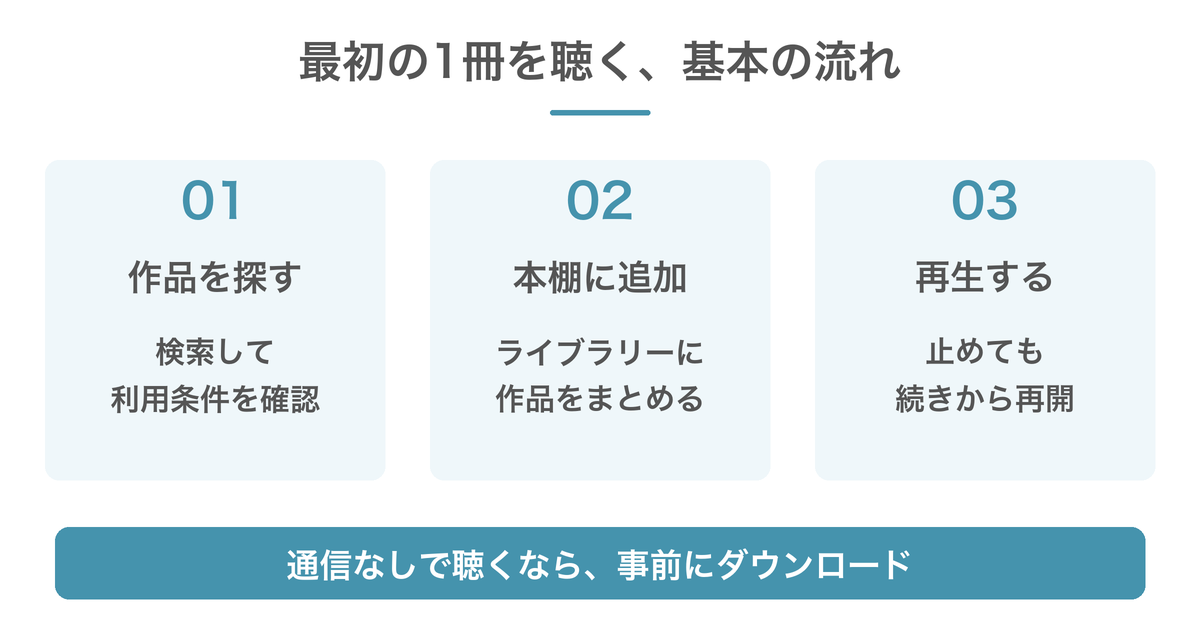
アプリの準備から再生までを説明します。
アプリにログインして基本の画面を確認する
iPhoneはApp Store、AndroidはGoogle Playで「Audible」を検索し、アプリをインストールします。起動したらAmazonアカウントでログインしましょう。
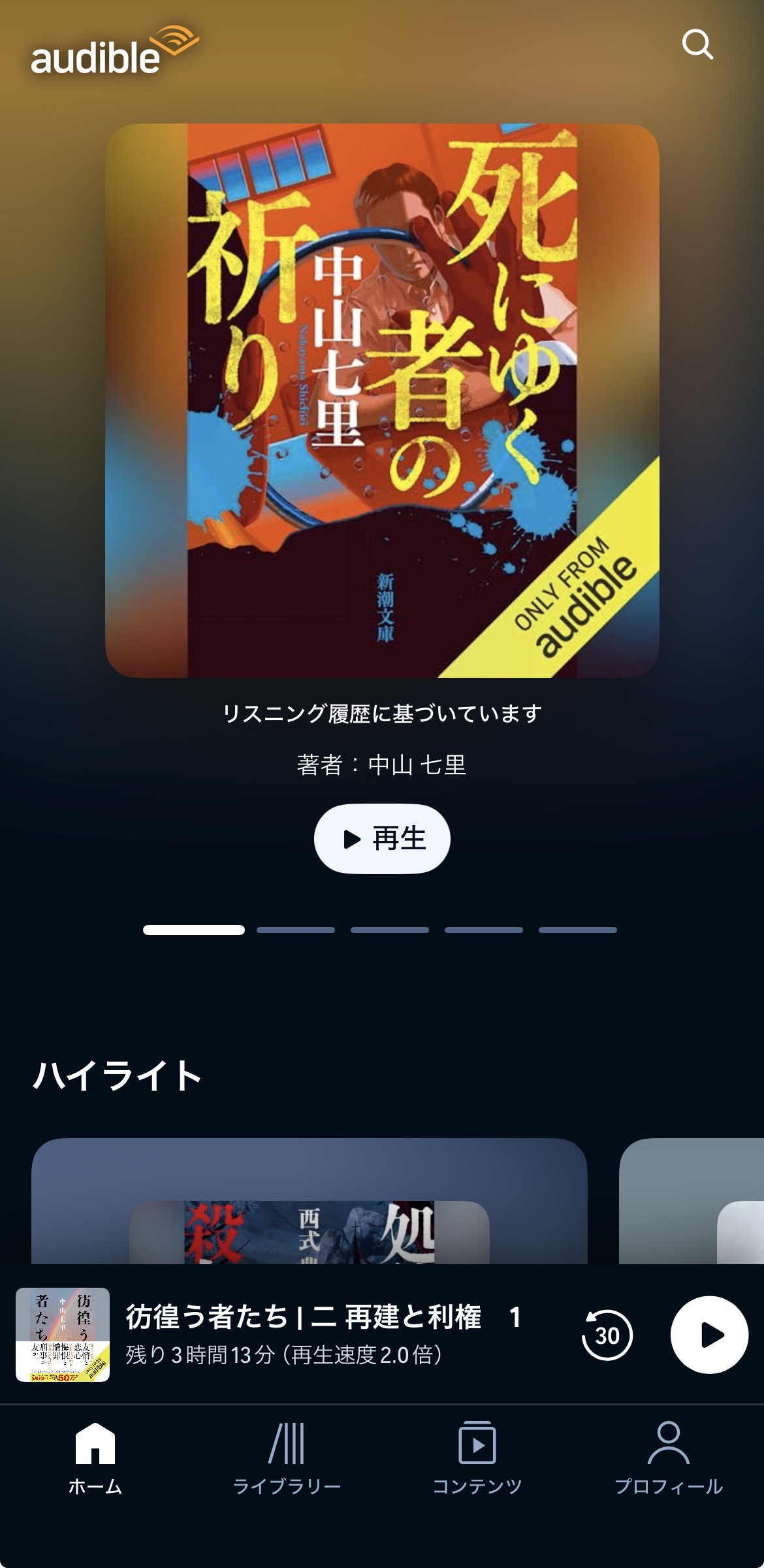
最初に区別したいのは、次の画面です。
| 画面 | 主にすること |
|---|---|
| ホームや検索画面 | 聴きたい作品を探す |
| ライブラリー | 追加した作品や購入した作品を開く |
| 再生画面 | 再生・一時停止・速度変更などを操作する |
「作品を探す場所」と「追加した作品を開く場所」を分けて覚えると、迷いにくくなります。
なお、無料作品や購入済み作品は、有料の会員プランに入っていなくても利用できます。
アプリを使うために、必ず無料体験へ申し込む必要があるわけではありません。
作品を検索してサンプルと利用条件を確認する
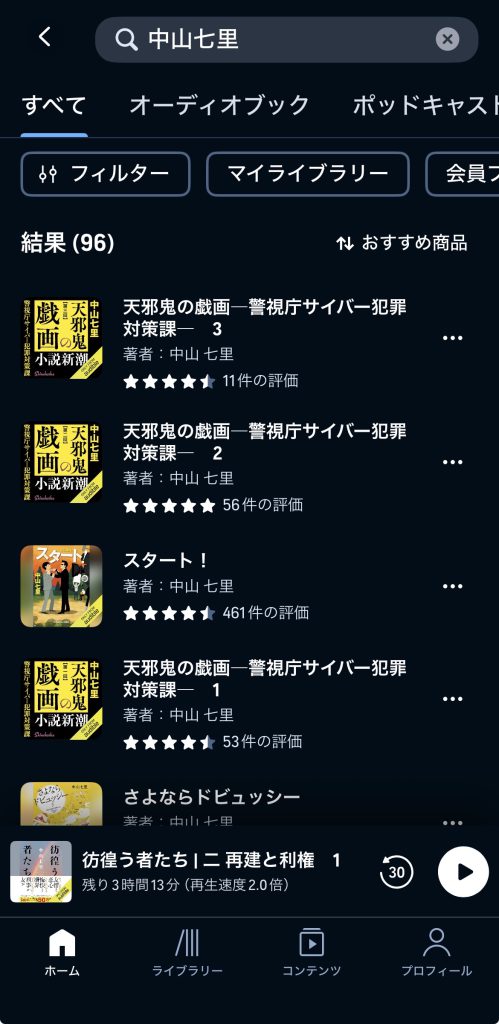
聴きたい本が決まっているなら、作品名や著者名で検索します。
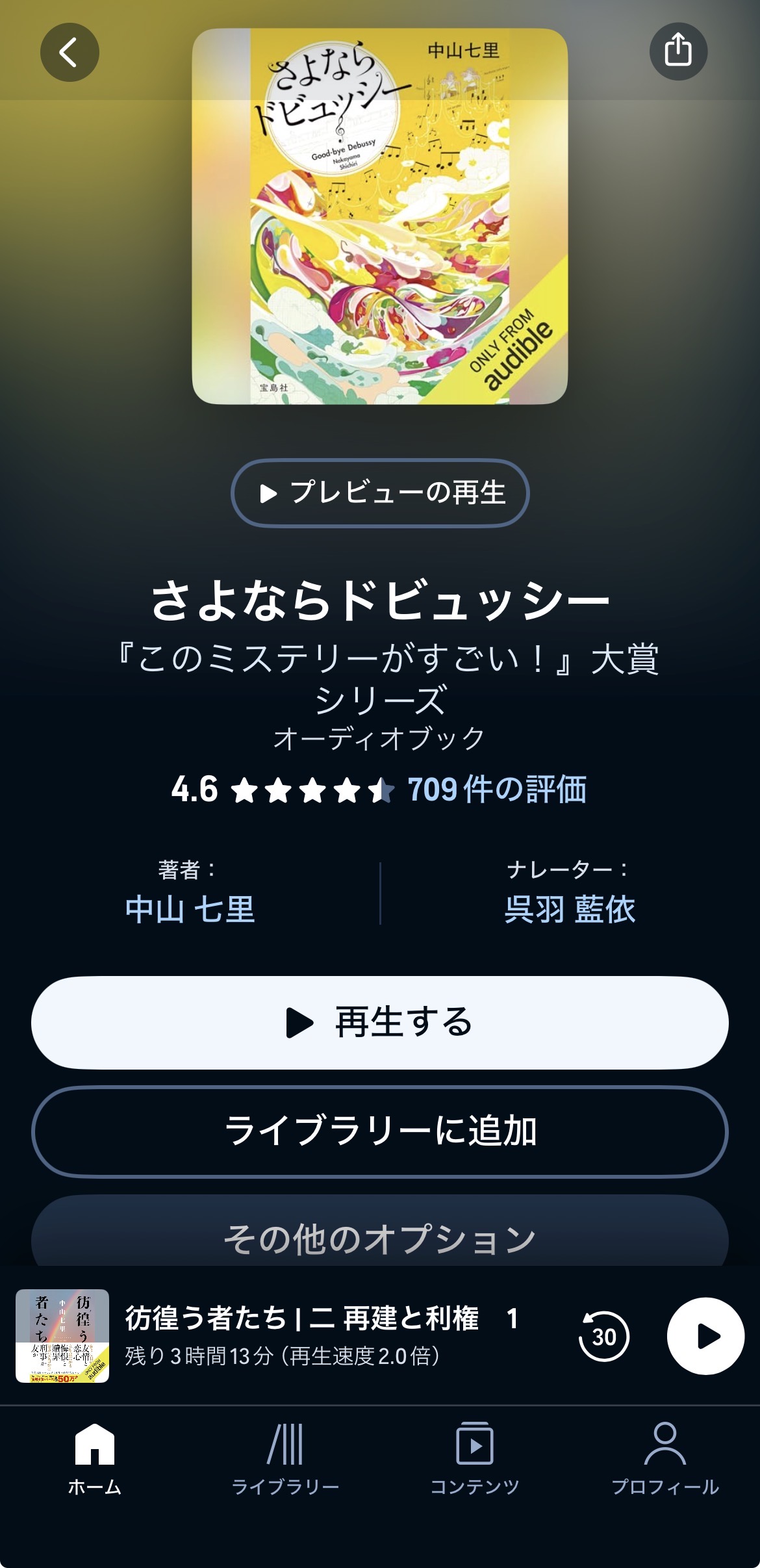
作品の詳細ページを開き、朗読サンプルで声や読み方を確かめてみてください。
本の内容が気になっていても、朗読のテンポには好みがあります。
あらすじやレビューを詳しく読む前に、声だけを確かめる選び方もできます。
あわせて、自分のプランで利用できる作品かを確認しましょう。
プレミアムの聴き放題対象と、スタンダードで毎月選ぶ作品では利用の仕組みが異なります。
価格の表示があるときは、そのまま購入を進めず条件を確認してください。
プランの違いはAudibleの料金とプランの選び方で説明しています。
ミステリーが好きな方は、実際に聴いたAudibleのミステリーおすすめ5選も参考にしてください。
出典:Amazon公式の使い方ガイド、スタンダードプランの公式説明
ライブラリーに追加して再生する
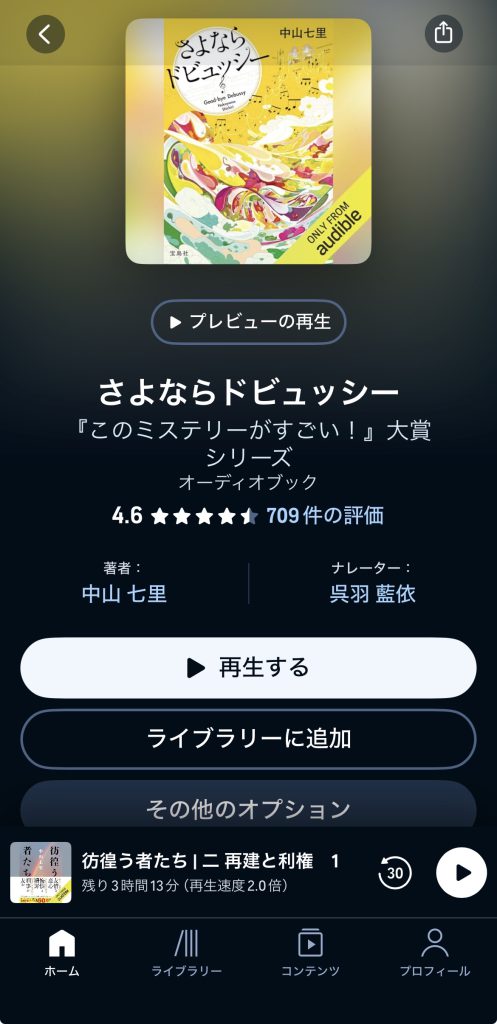
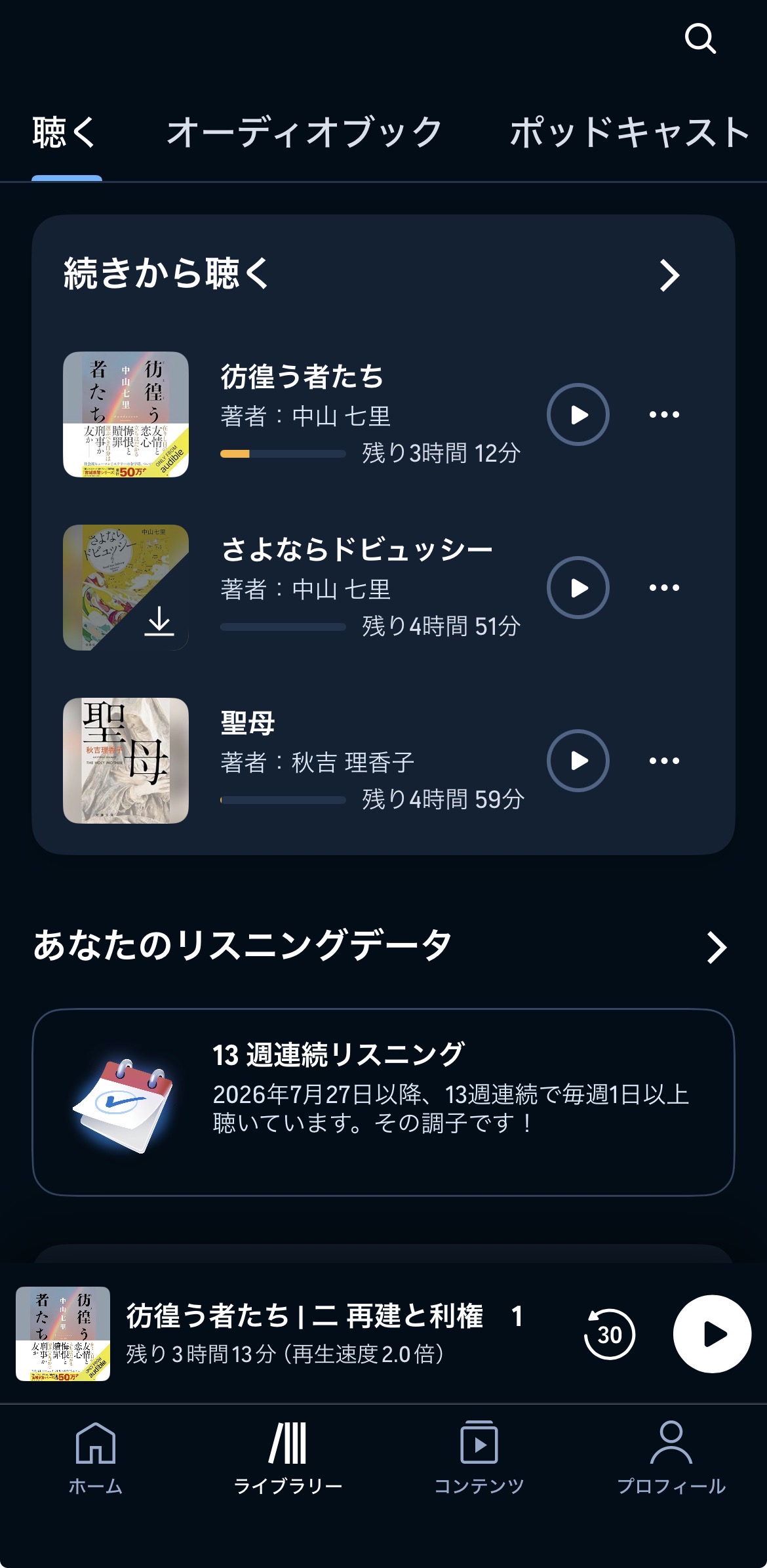
プレミアムの対象作品を見つけたら、作品ページの「ライブラリーに追加」を選びます。
次にライブラリーを開き、追加した作品を選んで聴き始めましょう。
ライブラリーは、選んだ本をまとめておく本棚のような場所です。
検索し直さずに、途中まで聴いた作品へ戻れます。
ただし、ライブラリーへの追加と、音声データのダウンロードは別の操作です。
「本棚に入れたから、通信なしで聴ける」とは限りません。
外出先で聴きたい場合は、後ほど紹介するダウンロードも確認してください。
Audibleの基本操作(再生・一時停止・聴き直し)
まずは再生・停止と、戻る操作を押さえましょう。
一時停止して、途中から再開する
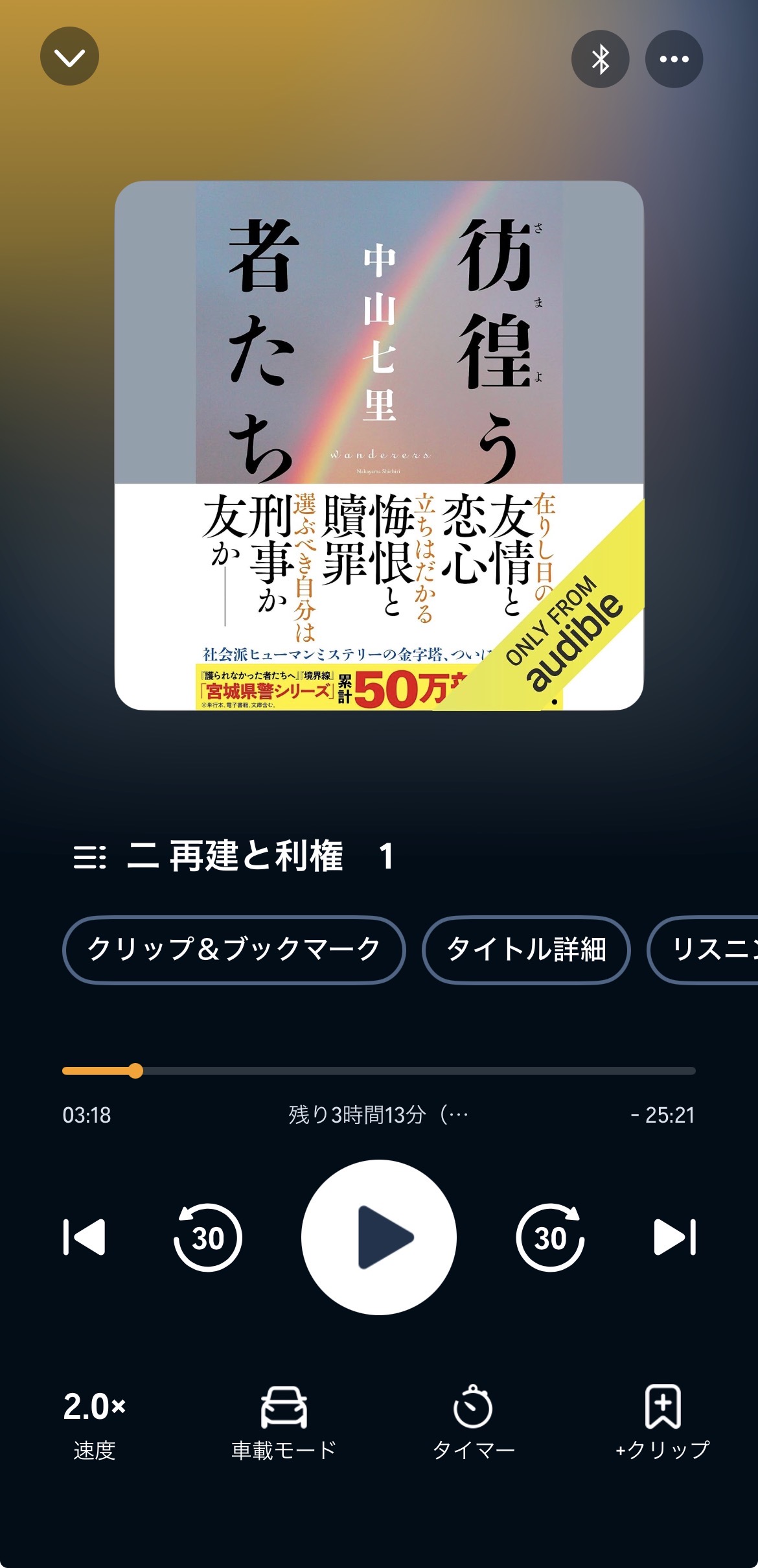
聴くのを中断するときは、再生画面の一時停止ボタンを押します。
続きを聴くときは、ミニプレーヤーの再生ボタンから再開できます。
ロック画面に表示される操作ボタンから再開する方法もあります。
少し戻る操作と章を移動する操作を使い分ける
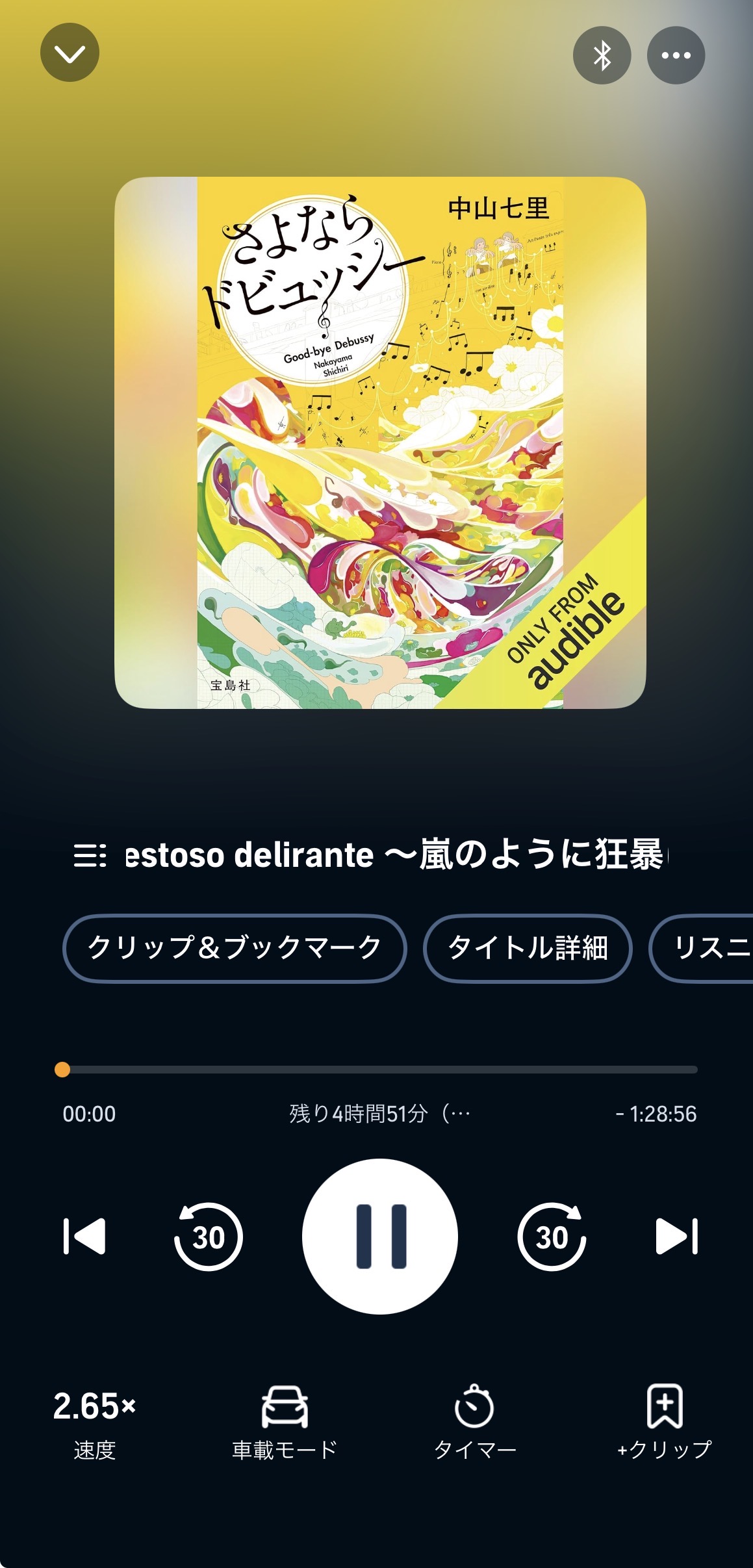
直前の内容を聞き逃したときは、巻き戻しのボタンを使います。
もっと前の章へ戻りたいときは、目次を開いて聴きたい章を選びましょう。
巻き戻す秒数は、プレーヤー設定で変更できます。
一度押すと戻りすぎると感じたら、設定を見直してみてください。
目次を使うと章を選んで移動できます。
再生速度を聴きやすい速さに変える
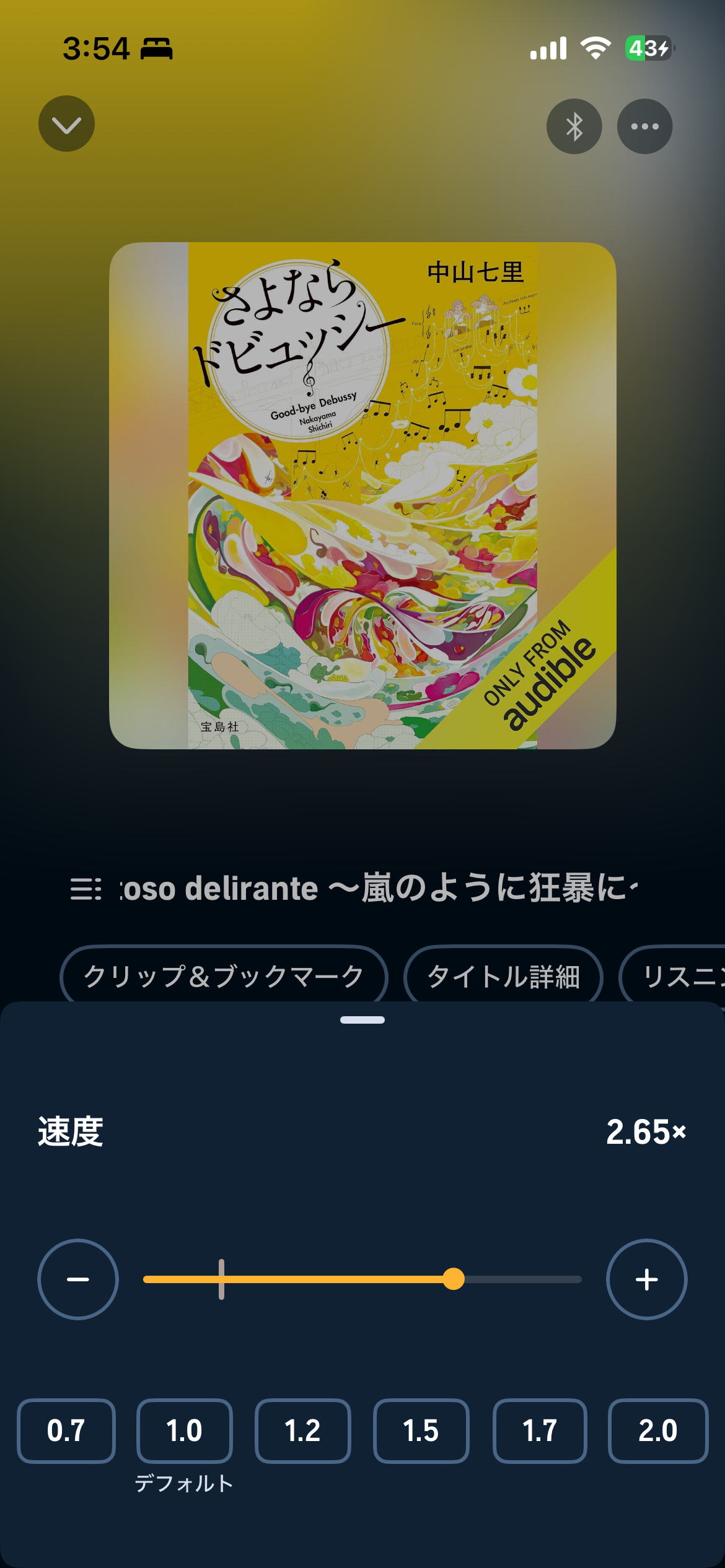
読む速さが合わないと感じたら、再生画面の「再生速度」から変更できます。
- 聴いている作品の再生画面を開く
- 「再生速度」を選ぶ
- 好みの速度に変更する
少し変えてみて、言葉や登場人物の会話を無理なく追えるか確かめましょう。
作品ごとの速度設定と、新しく再生する作品に適用する初期設定を分けることができます。
まずは今聴いている一冊の速度だけを変えると、違いを試しやすくなります。
操作ではなく「話が頭に入らない」ことに困っている方は、家事中にAudibleを聴くコツも参考にしてください。
Audibleの作品データの通信量・容量を管理する
外出前に音声をダウンロードし、不要になったデータを整理すると管理しやすくなります。
Wi-Fiでダウンロードしてオフライン再生する
インターネットにつながらない場所で聴くには、先に音声データをダウンロードします。
基本の流れは、次のとおりです。
- アプリのライブラリーを開く
- 追加済み・購入済みの作品を表示する
- 保存したい作品をタップしてダウンロードする
ダウンロードには通信が必要です。
外出先のモバイル通信を使いたくない場合は、自宅などのWi-Fiにつながっているときに済ませましょう。
保存にかかる時間は、作品のファイルサイズや通信環境によって変わります。
出発直前ではなく、時間に余裕があるときに準備しておくと安心です。
出典:Audible公式ヘルプ「タイトルをダウンロードする」
ダウンロード済みの作品を確認する
ライブラリーには、ダウンロード済みの作品に絞り込むフィルターがあります。
外出前に、聴きたい本が保存済みになっているか確認しましょう。
ライブラリーに作品が並んでいるだけでは、保存が完了したか判断できません。
ダウンロードの途中なら、完了してから出かけるようにします。
準備の段階で一度再生してみると、外で操作に迷うのも防げます。
なお、ダウンロードは音声を端末に保存する機能です。
会員特典の作品を購入したことにはならず、退会後も必ず聴けるわけではありません。
容量を空けるときはダウンロードを削除する
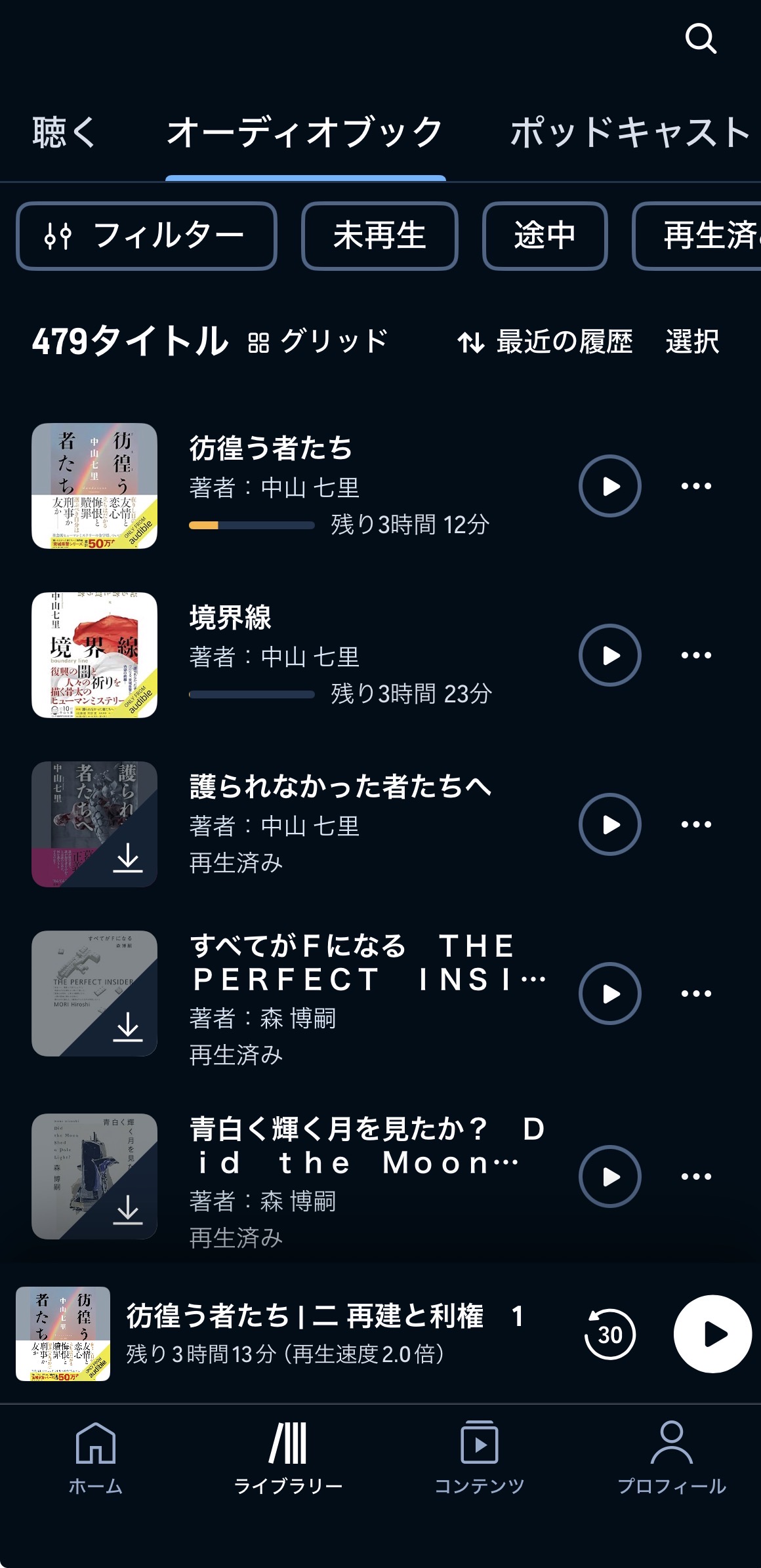
スマホの容量を整理したいときは、対象作品のメニューから「ダウンロードを削除」を選びます。
| 操作 | 削除の内容 |
|---|---|
| ダウンロードを削除 | 端末に保存した音声データ |
| ライブラリーから削除 | ライブラリーに追加した作品 |
| 購入作品を完全に削除 | Amazon側で管理する購入済み作品 |
容量を減らしたいだけなら、まず音声データの削除を検討しましょう。
購入作品を完全に削除するとアクセスできなくなるので注意してください。
「削除」という言葉だけで判断せず、何を消す操作なのか確認してから進めることが大切です。
Audibleで慣れたら使いたいタイマーとブックマーク
Audibleで最初の一冊を再生できたら、「自動で止めたい」「この場所を残したい」と感じた場面で試してみてください。
スリープタイマーで自動停止を設定する
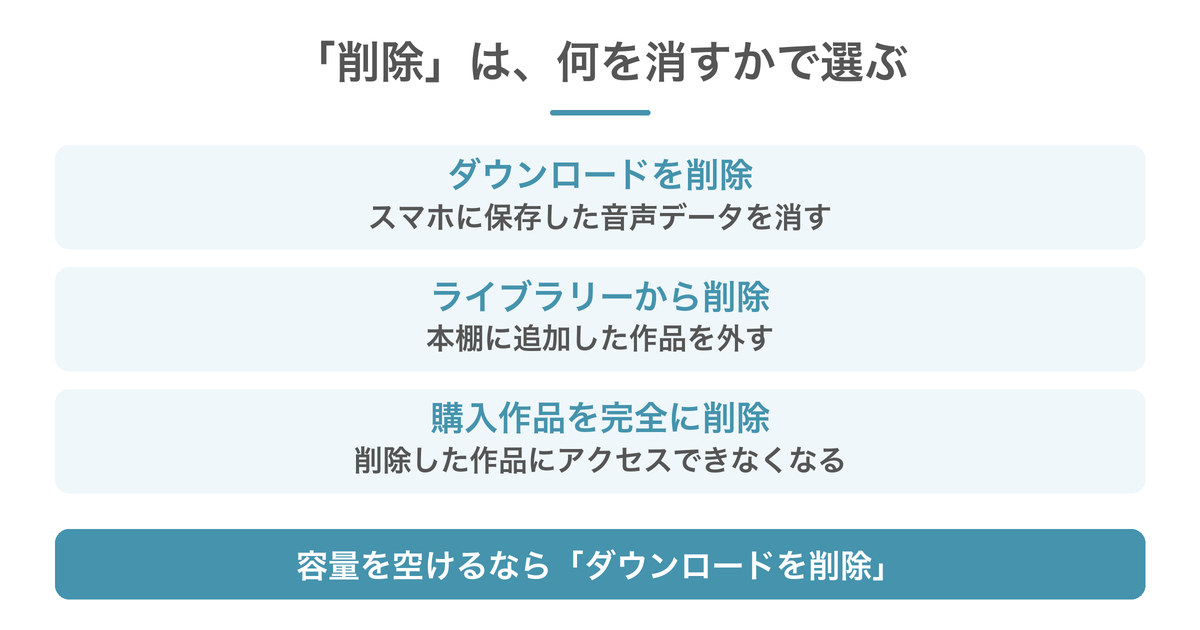
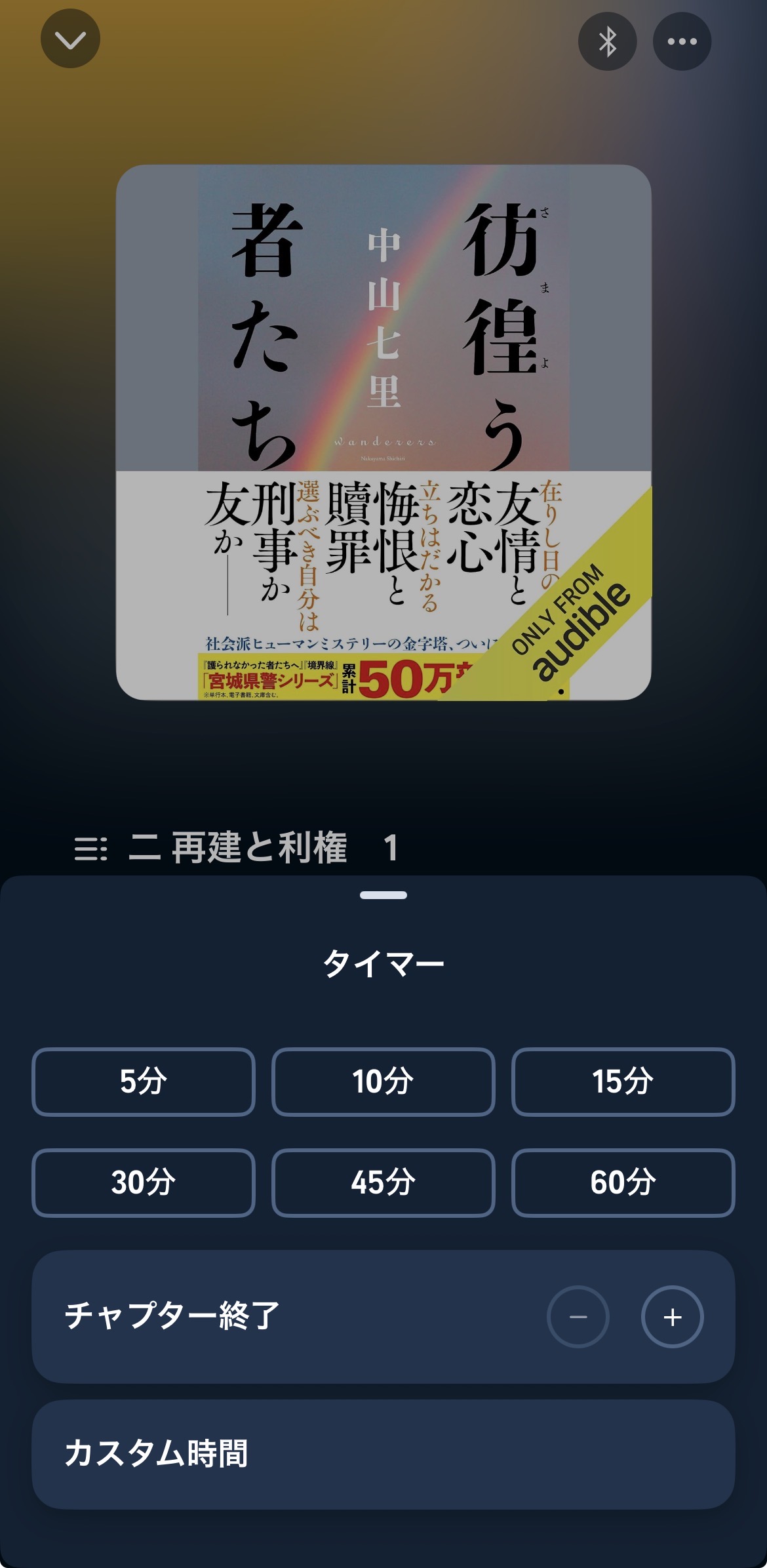
スリープタイマーは、指定した時間がたつと再生を自動で止める機能です。
寝る前など、流れ続けるのを避けたいときに使えます。
- 作品の再生画面を開く
- 「タイマー」を選ぶ
- 停止までの時間を選び、設定する
時間を区切って聴きたいときにも使えます。
ただし、眠った瞬間を判断して止める機能ではありません。
聞き逃した部分があれば、起きてから戻って聴き直しましょう。
まずは「今日はここまで聴こう」と決めた時間で設定してみると、使い方を確かめやすくなります。
ブックマークを保存して、その場所を開く
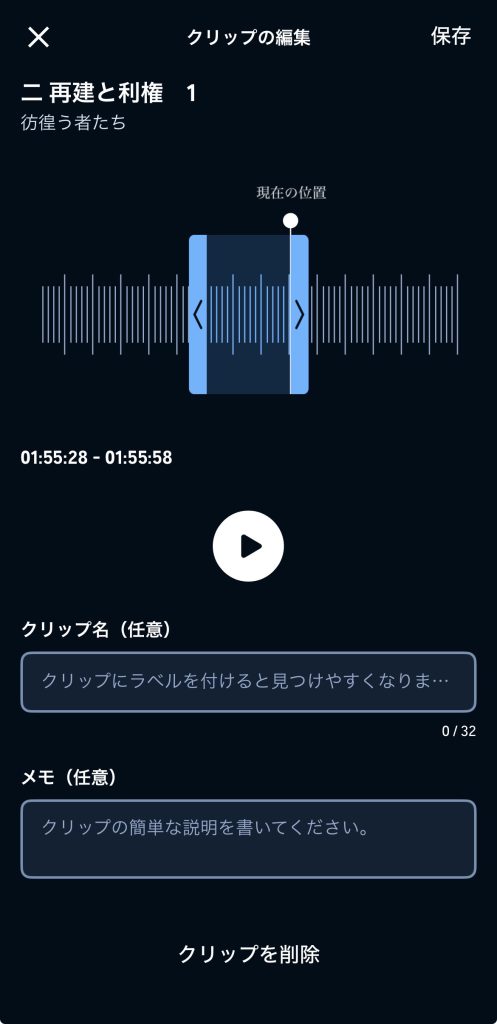
後で聴き直したいところには、しおりのように目印を付けられます。
公式の案内では、アプリの再生画面で「+クリップ」を選ぶと、短い音声のクリップとブックマークが一緒に保存されます。
聴き直すときは「クリップ&ブックマーク」を開き、保存した項目を選びます。
その場所から続きを聴きたい場合は「プレーヤーで開始」を選びましょう。
保存するだけでなく、もう一度開くところまで試すと使い方が分かります。
気になった会話を後で確認したいときにも便利です。
出典:Audible公式ヘルプ「クリップ&ブックマークを管理する」
Audibleアプリの使い方で迷いやすいこと
Audibleアプリの使い方で迷いやすい点をまとめます。
アプリとブラウザはどう使い分ける?
スマホで聴くときは、ダウンロードや再生操作ができるアプリを使いましょう。
一方、会員プランの確認や契約関連の手続きは、登録した経路も確認してください。
特に退会は、Audibleのサイトから登録した場合と、Apple・Google Play経由の場合で手順が異なります。
「聴く操作」と「契約の操作」を分けて考えれば、アプリ内で見つからない項目を探し回らずに済みます。
ブラウザだけで全員の契約手続きが完了するわけではない点にも注意しましょう。
追加した作品がライブラリーに見つからないときは?
作品を追加したときと同じAmazonアカウントでログインしているか確認します。
次に、ライブラリーの表示を絞り込んでいないか見てみましょう。
例えば「ダウンロード済み」だけを表示していると、まだ保存していない本は探せません。
フィルターを確認して、必要に応じて「すべて」の表示へ戻します。
追加したばかりの作品が反映されない場合は、ライブラリー画面を上から下へ引いて更新します。
それでも見つからないときは、公式ヘルプの「タイトルが見つけられない場合」へ進んでください。
アプリを削除すると退会になる?
アプリをスマホから削除しただけでは、Audibleの退会にはなりません。
会員プランを終了したい場合は、別に退会手続きが必要です。
音声データの削除、アプリの削除、会員プランの退会は、それぞれ別の操作です。
「使わなくなったから消した」で手続きを終えないようにしましょう。
退会を考えている場合は、登録経路と次回請求日を確認してから進めてください。
詳しい手順はAudibleの解約方法とタイミングをご覧ください。
まずは一冊を再生して、止めて、再開してみよう
Audibleの機能は、一度に覚えなくても大丈夫です。
まずは気になる作品を再生し、一時停止してから続きを聴くところまで試してみてください。
外で聴くならダウンロード、後で戻りたいならブックマークというように、必要な機能を少しずつ足していけば十分です。
最初の本が決まっていない方は、Audible初心者におすすめの小説から気になる一冊を探してみてください。
- 料金:月額1,500円 → 30日間の無料体験あり(対象者のみ)
- 内容:プレミアムプランの対象作品が聴き放題
- 特記:体験後は月額料金で自動更新。いつでも退会できます
\ 30日間 無料で聴き放題! /
※対象者限定。体験後は月額1,500円で自動更新されます。