※この記事にはアフィリエイト広告が含まれます。
Audibleを解約したいけど、どこから手続きするの?ダウンロードした本はどうなる?

Audibleの解約方法は、申し込んだ経路によって変わります。まずは契約を確認して、当てはまる手順へ進みましょう。
Audibleを解約するときは、登録した経路・手続きの完了・聴ける期限の3つを確認しましょう。
わたしも、下の子の育休中に聴く回数が減り、3〜4か月ほど退会していた時期があります。
この記事では、スマホやパソコンからの解約方法と、会員期間が終わったあとの本の扱いをまとめます。
手順だけ知りたい人は、当てはまるところからどうぞ。
※日本のAudibleの公式案内をもとに、2026年10月23日に確認しています。画面の表示は端末やアプリの更新で変わる場合があります。
Audibleの解約はどこから?まず申し込んだ経路を確認
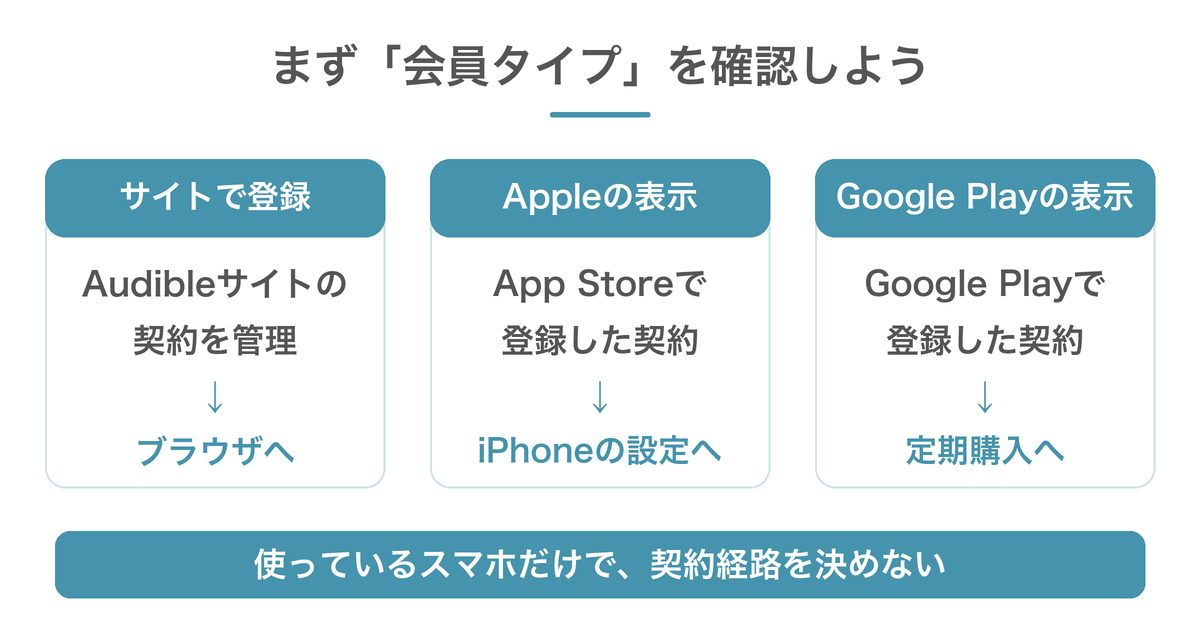
Audibleの解約する場所は、どこで契約したかによって決まります。
iPhoneを使っていても、Audibleサイトで登録していればブラウザから手続きできます。
会員タイプを見れば、手続きする場所が分かる
登録方法を覚えていないときは、Audibleのアカウントサービスにある「会員タイプ」を確認してください。
「プラン名 – Apple」ならApp Store、「プラン名 – Google Play」ならGoogle Playで手続きします。
| 登録した経路 | 解約する場所 |
|---|---|
| Audibleサイト | スマホ・パソコンのブラウザでAudibleサイトへ |
| App Store | iPhoneの「設定」などにあるサブスクリプション管理 |
| Google Play | Google Playの定期購入の管理画面 |
「スマホで始めた」という記憶だけでは、どの契約かは分かりません。
先に会員タイプを確認すれば、違う画面で解約ボタンを探し続けずに済みます。
アプリを消しただけでは解約にならない
Audibleアプリを削除しても、会員プランは解約されません。
スマホからアプリが消えることと、月会費の契約が終わることは別だからです。
使わなくなった場合も、登録経路に合った画面で解約の操作を最後まで進めてください。
この記事でいう「解約・退会」は、Audibleの会員プランをやめることです。Amazonアカウントを削除する必要はありません。
購入済みの本を引き続き聴きたい人も、アカウントを残したまま会員プランだけを解約できます。
参考:Audible公式|アプリの削除に関する注意・購入済みタイトル
Audibleの解約方法|スマホ・パソコン・ストア別の手順
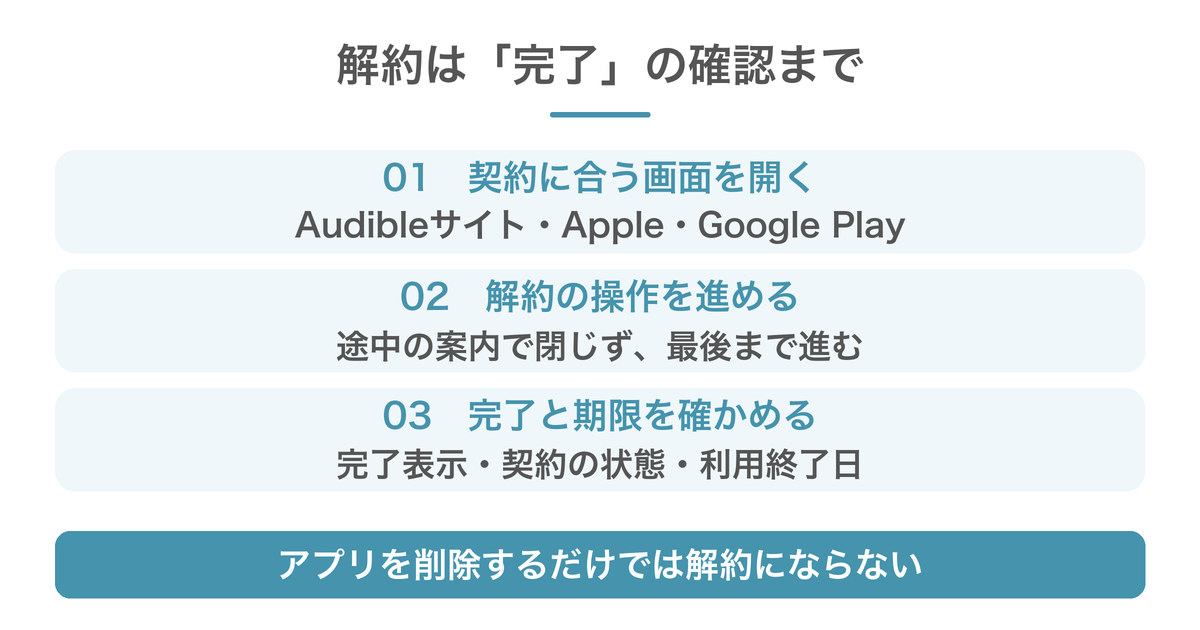
登録経路に合った画面から、退会完了の確認まで進めましょう。
途中の案内を見ただけでは、手続きが終わっていない場合があります。
Audibleサイトで登録した人|スマホのブラウザ・パソコン
Audibleサイトで登録した人は、SafariやChromeなどのブラウザから手続きできます。
スマホでは、次の順で進みます。
- Audible公式サイトにサインインする
- 左上のメニューから「こんにちは、○○さん」を選ぶ
- 「アカウント情報」を開く
- 「退会手続きへ」を選ぶ
- 下へスクロールし「このまま退会手続きを行う」を選ぶ
- 「退会手続きを完了する」へ進む
- 退会理由を選び「送信」して、完了を確認する
パソコンでは「アカウントサービス」を開き、「会員タイプ」の下にある「退会手続きへ」から進めます。
iPhoneのAudibleアプリには退会機能がありません。
サイトで登録した人はブラウザを使ってください。
Android版のAudibleアプリには、「プロフィール」→「アカウント」→「Audible会員プランの管理」から進む手順もあります。
ただし、Google Play契約の人は次のGoogle Playの手順を使いましょう。
参考:Audible公式|PC・モバイルサイト・アプリの退会手順
App Storeで登録した人|iPhoneの設定から
会員タイプにAppleと表示される人は、iPhoneの「設定」から解約します。
Audibleサイトではなく、Appleのサブスクリプションを管理する画面で進めてください。
- iPhoneの「設定」を開く
- 自分の名前をタップする
- 「サブスクリプション」を開く
- Audibleを選ぶ
- 「サブスクリプションをキャンセル」を選び、確認する
キャンセルのボタンが表示されない場合や、期限切れのメッセージが赤字で表示される場合は、解約済みというAppleの案内があります。
Audibleが見つからないときは、登録したApple Accountと一致しているかも確認しましょう。
参考:Audible公式|App Storeでの管理/Apple公式|サブスクリプションの解約
Google Playで登録した人|定期購入から
Google Playで登録した人は、Google Playの定期購入から解約します。
契約したGoogleアカウントで開いているかを確認してから進めましょう。
- Google Playストアのアプリ、またはサイトを開く
- プロフィールアイコンから「お支払いと定期購入」へ進む
- 定期購入の一覧からAudibleを選ぶ
- 「定期購入を解約」を選ぶ
- 画面の案内に沿って手続きを完了する
Audibleが見つからないときは、別のGoogleアカウントで契約していないか確認してください。
Android端末を使っていても、Audibleサイトで登録した人はブラウザ側の手順になります。
参考:Audible公式|Google Playでの管理/Google公式|定期購入の解約
解約できたか確認する|完了表示・メール・会員情報
手続きを終えたら、完了表示と契約の状態を確かめておきましょう。
Audibleの公式ヘルプでは、「退会手続きが完了しました」という表示と、退会申し込みを受け付けたメールを確認するよう案内しています。
App StoreやGoogle Playで契約した人は、それぞれの管理画面で解約状態と利用終了日を確認してください。
休会や継続の案内が出たところで閉じず、最後まで確認するのが大切です。
登録経路とアカウントを確かめても手続きできない場合は、Audibleのカスタマーサービスへ相談できます。
Audibleを解約するタイミング|請求前に手続きを終える
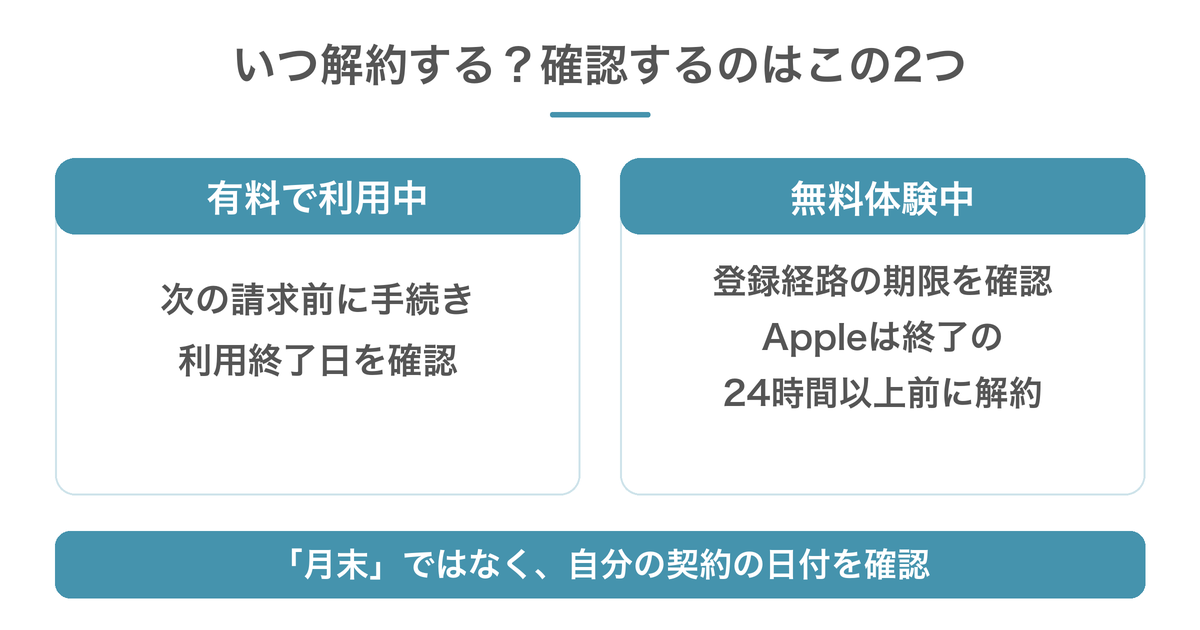
続けないと決めたら、次の請求前に手続きを終え、利用終了日も確認するのがおすすめです。
月末まで待つより、自分の契約画面に表示された日付を基準にしましょう。
有料会員は、解約申請日と利用終了日を分けて確認
有料会員の場合、解約を申し込む日と、会員特典を使える最終日は同じとは限りません。
Audibleサイトの公式案内では、退会手続き後も会員資格の終了日まで特典を利用できます。
App Store・Google Play経由も、支払い済みの期間は次回請求日の日付まで利用できると案内されています。
「月末に解約すると得」と決めるのではなく、次回請求日と終了日を確認してください。
終了日の表記には協定世界時が使われる場合もあるため、当日のぎりぎりまで待つより、余裕を持って手続きを済ませておくと安心です。
参考:Audible公式|資格終了日/App Store経由/Google Play経由
無料体験は登録経路の期限を確認|Appleは24時間以上前
無料体験を有料で続けない場合も、登録した経路の期限に合わせて解約します。
Audibleの規約では、体験期間の最終日までに取り消すことで、有料プランへ継続しない選択ができます。
一方、Appleはトライアルが終了する24時間以上前の解約を案内しています。
無料期間の終了日を控え、数日前に確認する予定を入れておくと忘れにくくなります。
解約を申し込んだあとにいつまで聴けるかは、確認画面に表示される終了日や注意書きも確認してください。
なお、月会費の無料体験中でも、本を単品購入した場合の代金まで無料になるわけではありません。
参考:Audible利用規約|体験プラン/Apple公式|トライアルの解約期限
日割り返金を前提にしない|請求の疑問は請求元へ
月の途中でやめても、残りの日数分が自動的に返金されるとは考えないようにしましょう。
Audibleの規約では、利用者が会員登録をキャンセルした場合、支払い済みの料金は払い戻さない扱いです。
AppleやGoogle Play経由の請求は、それぞれの返金規定に沿って確認します。
「解約したつもりなのに請求があった」ときも、解約操作と返金申請は別です。
完了日と請求元を確認し、該当する窓口へ相談してください。
参考:Audible利用規約|会員登録のキャンセル/Google公式|解約と払い戻し
Audibleの退会後に聴ける本・聴けなくなる本
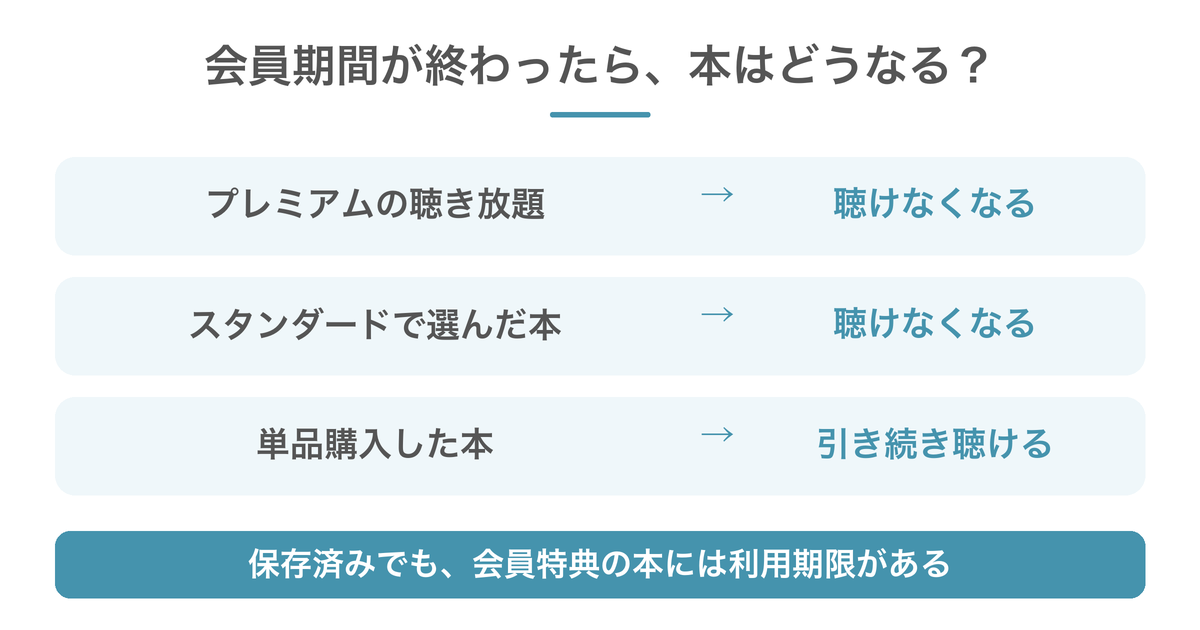
会員期間が終わると、会員特典で聴いていた本と、単品購入した本で扱いが変わります。
ダウンロードしたかどうかだけでは判断できません。
| 本の種類 | 会員期間が終了した後 |
|---|---|
| プレミアムの聴き放題で追加した本 | 会員特典としては聴けなくなる |
| スタンダードで毎月選んだ本 | 会員特典としては聴けなくなる |
| 単品購入した本 | 引き続き聴ける |
※現行の会員特典と単品購入を比べた表です。無料配信作品などは別の扱いになります。
プレミアムの聴き放題は、ダウンロード済みでも利用期限がある
プレミアムの聴き放題で追加した本は、会員特典として利用できる期間が終わると聴けなくなります。
端末へ保存する機能は、通信がない場所でも聴くためのものです。保存によって購入した本になるわけではありません。
また、会員期間中でも、その本が聴き放題の対象から外れることがあります。
「先に何冊もダウンロードすれば、やめたあとも聴ける」と考えず、利用期限のある本として確認しましょう。
参考:Audible利用規約|会員特典コンテンツ/Audible公式FAQ
スタンダードで毎月選んだ本も、単品購入とは違う
スタンダードプランで毎月選ぶ1冊も、会員期間中に利用する特典です。
毎月選んだ本を、退会後もずっと聴けるわけではありません。
その月の請求期間が終わると利用できなくなり、ダウンロード済みの本も同じ扱いになります。
また、1冊を選ばなかった月の未使用分は、翌月へ持ち越せません。
「1冊を購入して手元に残す制度」とは違う点を知っておくと、退会時に戸惑わずに済みます。
単品購入した本は退会後も聴ける|再入会時の注意
単品で購入した本は、会員プランをやめたあとも引き続き聴けます。
Audibleの会員資格がなくても、購入したタイトルは利用できると公式に案内されています。
一方、会員特典で追加した本には、利用できないことを示す表示や鍵のアイコンが付きます。
公式は再入会によるロック解除も案内していますが、聴ける範囲はプランや作品の提供状況で変わります。
再入会する場合は、聴きたい本が現在の特典に含まれるかも確認しましょう。
Audibleの退会・休会・プラン変更はどう選ぶ?
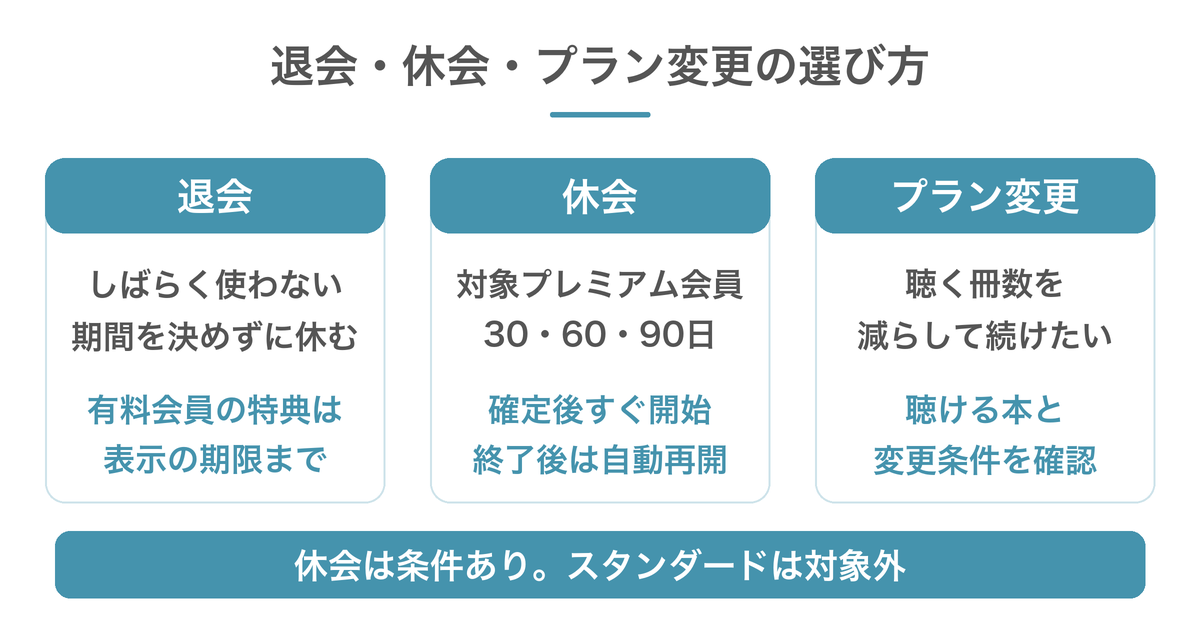
一時的に聴かないなら休会も候補ですが、使える条件と、自動で請求が再開する点を確認しましょう。
聴く冊数だけを減らしたい場合は、プラン変更も選べます。
休会できるのは条件を満たすプレミアム会員
休会は、条件を満たすプレミアム会員が利用できる制度です。
スタンダードでは利用できません。
公式ヘルプでは、会員登録から1か月後に利用でき、休会期間は30日・60日・90日から選べると案内されています。
何度でも続けて休める制度ではなく、再利用には、休会終了後の最初の請求日から12か月の制限があります。
無料体験中や割引プランの人、Apple・Google経由で登録した人は、自分の契約で利用できるかを先に確認してください。
分からない場合は、契約の内容を伝えて公式窓口へ相談しましょう。
休会は申請後すぐに始まり、終了後は自動で請求が再開
休会は手続きを確定した直後に始まります。
次回請求日からの切り替えではありません。
休会中は月会費がかからず、聴き放題の対象作品も再生できなくなります。
単品購入した本は聴けます。
また、単品購入の会員割引は利用できると案内されています。
サイトでの手順は、アカウントサービス→「退会手続きへ」→「休会する」です。期間を選んだあと、もう一度「休会する」で確定します。
休会期間が満了すると自動で請求が再開するため、再開日も控えておきましょう。
聴く冊数を減らすなら、プラン変更も選択肢
「聴く時間はあるけれど、今より冊数を減らしたい」という場合は、プラン変更も選択肢になります。
対象のアカウントでは、Audibleサイトのアカウントサービスから「会員プランを切り替える」へ進めます。
ただし、プレミアムからスタンダードへ変えると、聴き放題で追加した本は利用できなくなります。
反対に、スタンダードからプレミアムへ変えた場合、毎月選んできた本は会員期間中も引き続き聴けます。
切り替わる日や料金は確認画面で確かめてから進めてください。
Apple・Google経由は各ストア側で管理します。
▶ Audibleの料金は高い?2つのプランと自分に合う選び方を解説
わたしも一度退会|また聴きたくなったら再入会できる
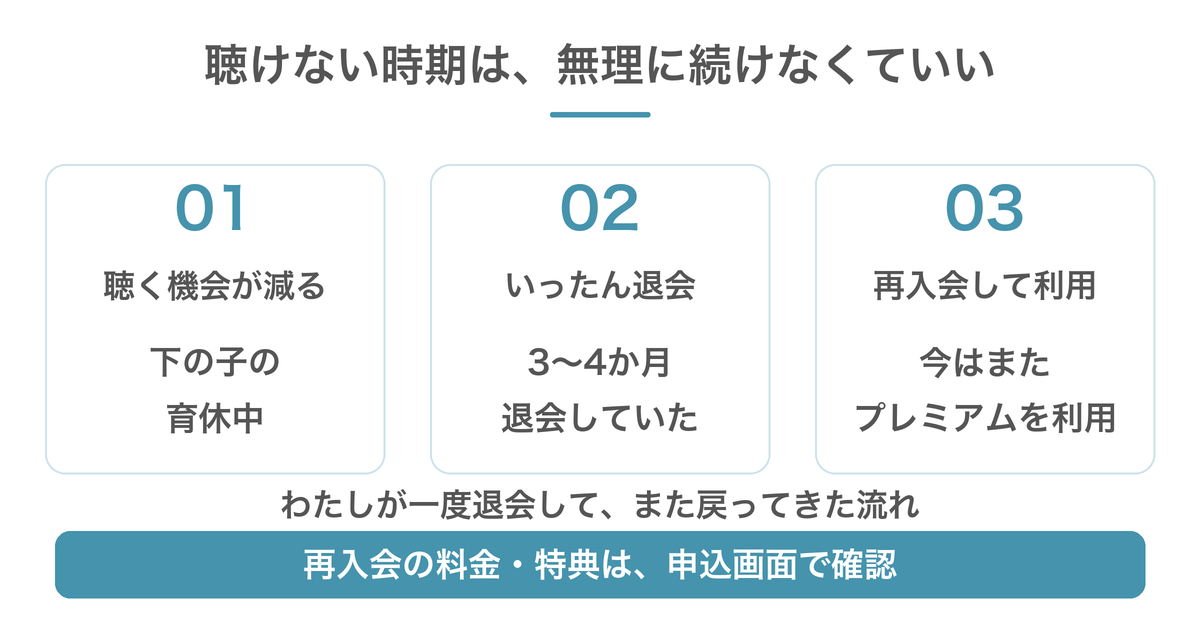
わたしも聴く機会が減った時期に退会し、3〜4か月後に再入会しました。
今はまたプレミアムプランを利用しています。
下の子の育休中は聴く機会が減り、一度退会した
Audibleを続けてきたわたしも、ずっと途切れず使っていたわけではありません。
下の子の育休中は聴く回数が減り、3〜4か月ほど退会していました。
そのあと再入会し、今も聴いています。
使い続けているサービスでも、生活の変化で聴けなくなる時期はあります。
わたしの経験からも、聴けない時期まで無理に続ける必要はないと思います。
「やめるほどではないけれど、最近は内容が頭に入らない」という人には、聴く場面を見直した記事も参考になればうれしいです。
▶ Audibleの「ながら聴き」は頭に入らない?聴きやすい作業とコツを解説
再入会はできるが、無料体験が使えるとは限らない
Audibleは、退会したあとに再入会できます。
公式の手順では、サイトへサインインし、「再入会」または、利用できる場合の「無料体験を試す」から進みます。
ただし、再入会なら必ず無料体験が使える、というわけではありません。
登録画面のプラン・料金・特典を確認して、自分に表示された条件で判断しましょう。
無料体験の始め方や自動更新の注意点は、こちらにまとめています。
▶ Audible無料体験の始め方!キャンペーンと自動更新の注意点も解説
- 登録経路を確認し、当てはまる画面で解約する
- 完了表示や契約の状態を確認する
- 会員特典が使える最終日を控える
この3つが確認できれば、解約の手続きを途中で止めてしまう心配も減らせます。
今は聴く時間がなくても、また聴きたくなったときに考えれば大丈夫です。
これから初めて利用する方へ
事前に解約方法を確認している方は、申し込む前に無料体験の対象条件と、自動更新後の料金も確認してください。
- 料金:月額1,500円 → 30日間の無料体験あり(対象者のみ)
- 内容:プレミアムプランの対象作品が聴き放題
- 特記:体験後は月額料金で自動更新。いつでも退会できます
\ 30日間 無料で聴き放題! /

※対象者限定。体験後は月額1,500円で自動更新されます。